|
淘宝助理使用教程(详细图解)【如何使用淘宝助理】(二)淘宝助理使用教程
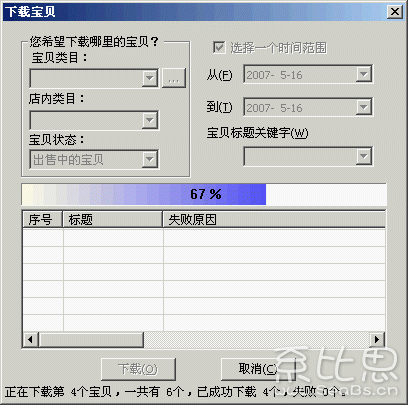
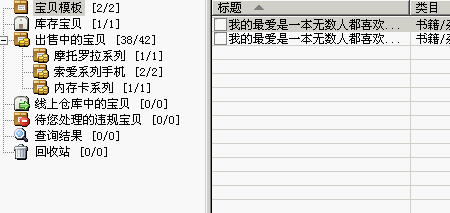
下载完成后,宝贝将出现在淘宝助理左侧的区域中,并按照您设置的类目区分开,方便您查看:
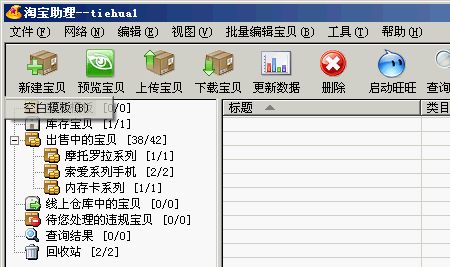
六.如何新建宝贝? 选择主菜单中的"新建宝贝",然后选择空白模板(当您在宝贝模版文件夹内有宝贝,那么这些宝贝可以作为模版,供您在下拉菜单里进行选择):
在选择模版或者新建宝贝,系统将会弹出宝贝编辑窗口: 宝贝名称,可直接输入。点击下拉箭头,可以选择你曾经输入过的宝贝名称。 上传失败原因:当你上传宝贝失败后,将会提示您是否某个项填写有错误,或者网络\系统有故障。供您判断宝贝上传失败的原因。
在编辑宝贝描述中,工具栏上的功能和word类似,在白色的内容框里您可以填写宝贝的详细描述,比如规格,功效,产品的特色等宝贝特有的信息。
另外,如果您对HTML熟悉,可以通过标签选择html直接编辑描述。 在"宝贝描述预览"中,可以预览您的描述:
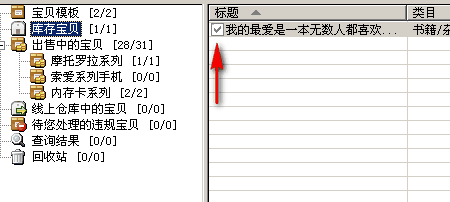
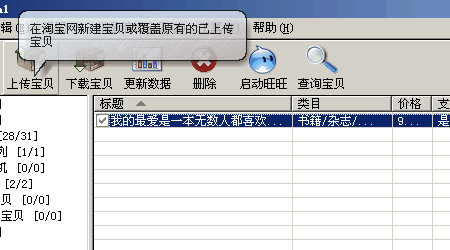
七.如何上传宝贝? 新建成功的宝贝将会放在"库存宝贝"目录中,如果您想发布这件宝贝,请在"库存宝贝"目录中选中宝贝:
点击"上传宝贝":
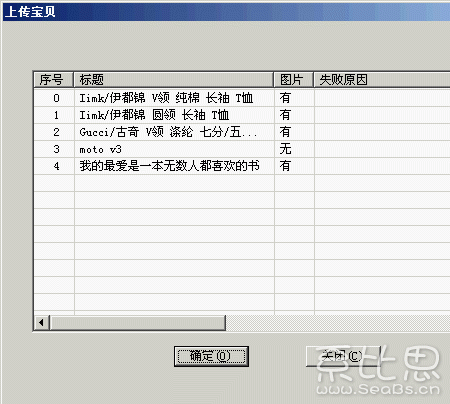
确认您要上传的宝贝,点击"确定",您的宝贝就会发布到淘宝网上。 需要注意该宝贝是否有图片,因为没有图片的宝贝可能会被客服下架,所以请务必要注意。 点"确定"按钮,开始上传过程。
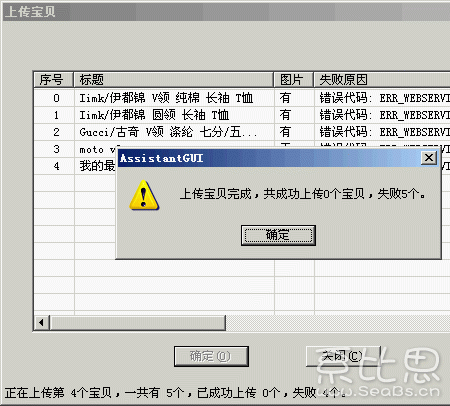
当某个宝贝上传失败时,将会在失败原因里提示具体的错误。
上传完毕后,在相应的类目下显示刚上传的宝贝记录。 您可以在主菜单中点击"预览宝贝"按钮,就可以预览在淘宝网的实际展现页面了。 |